Etapa 1
Login e Cadastro
Entrando no sistema pela primeira vez
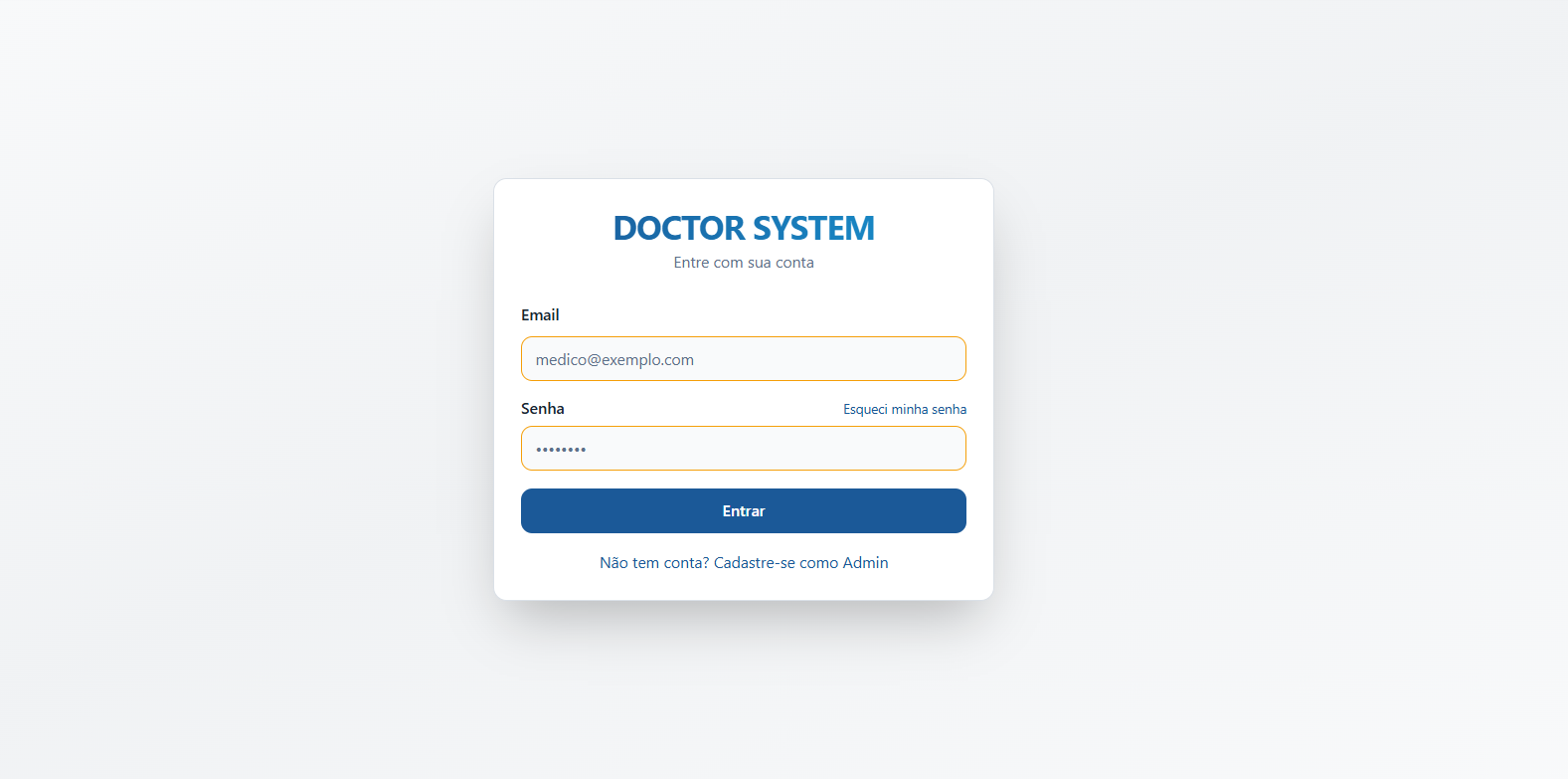
O que é
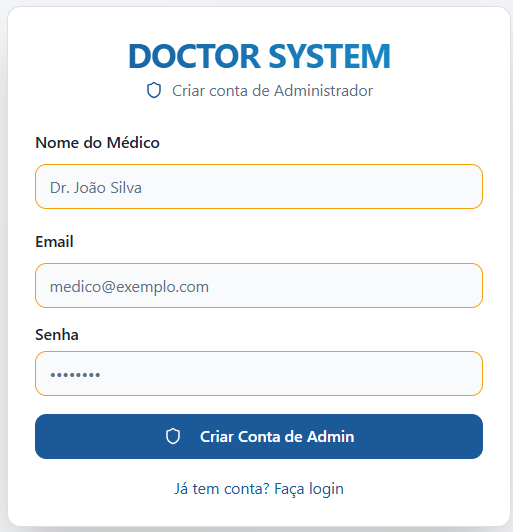
Toda a jornada começa na tela de autenticação. Aqui você cria sua conta de Admin (médico/clínica) ou faz login se já tiver acesso. Também é onde você recupera a senha caso esqueça.
Passo a passo
- 1Acesse a URL do sistema. Se for o primeiro acesso, clique em "Criar conta".
- 2Preencha nome, e-mail e senha. A conta criada por aqui sempre vira Admin (dono da clínica).
- 3Confirme o e-mail recebido na sua caixa de entrada para liberar o login.
- 4Esqueceu a senha? Use "Recuperar senha" e siga o link enviado por e-mail.
Dica: Secretárias NÃO se cadastram por aqui — elas são convidadas pelo Admin na tela de Usuários (etapa 10).
Etapa 2
Configuração Inicial do Consultório
Onboarding obrigatório
O que é
Logo após o primeiro login como Admin, o sistema pede informações básicas do consultório. Esse passo é obrigatório e só acontece uma vez — sem ele, o restante do sistema fica bloqueado.
Passo a passo
- 1Informe o nome do consultório/clínica.
- 2Selecione a especialidade principal (Dermatologia, Endocrinologia, Nutrologia, etc.).
- 3Configure o ticket médio esperado dos seus procedimentos.
- 4Salve para liberar o Dashboard e demais telas.
Dica: Esses dados podem ser ajustados depois em Configurações, mas o onboarding precisa ser concluído na primeira vez.
Etapa 3
Dashboard
Visão geral do seu consultório
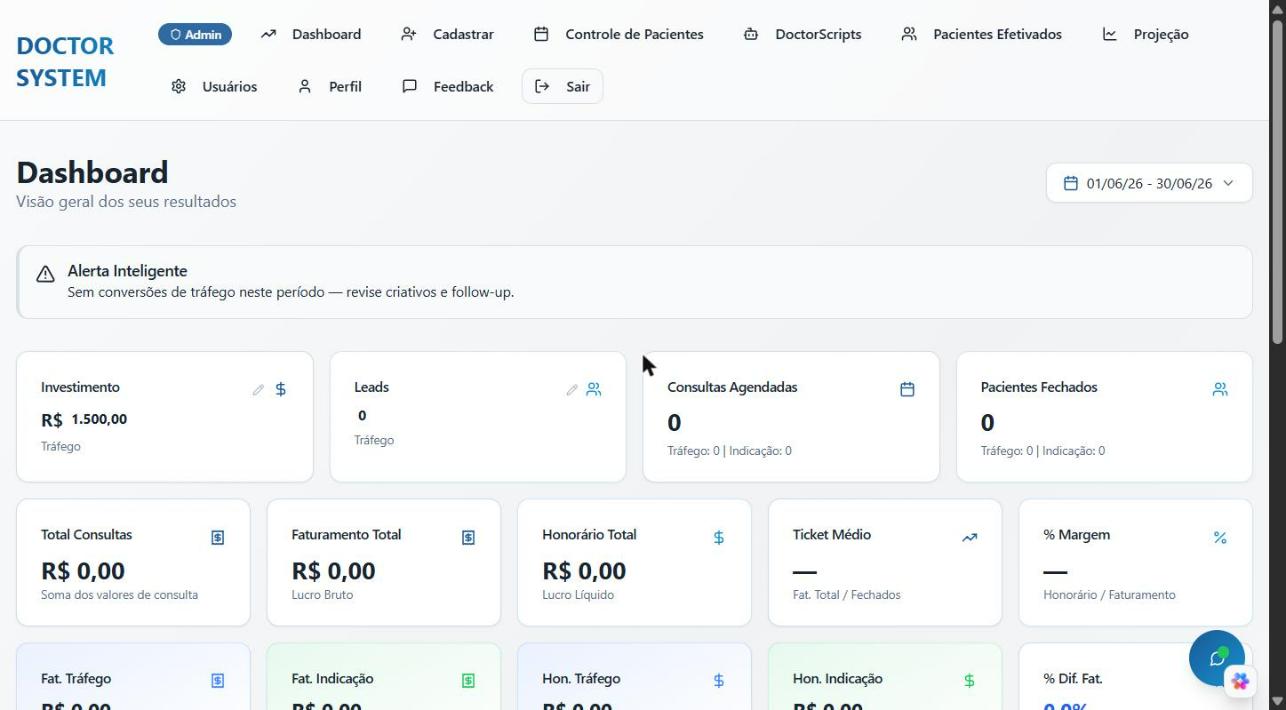
O que é
O coração do sistema. Reúne KPIs financeiros, funil de conversão, gráficos de evolução, alertas inteligentes e insights gerados a partir dos seus dados. Por padrão abre no mês mais recente com dados.
Passo a passo
- 1Use o seletor de datas no topo para filtrar o período desejado.
- 2Acompanhe os cards de KPI: receita, número de pacientes, ROI e ticket médio.
- 3Analise o funil para identificar gargalos (agendados → compareceram → fecharam).
- 4Leia a seção de Insights e Alertas para recomendações baseadas nos dados.
Etapa 4
Cadastrar Paciente
Entrada manual de novos pacientes
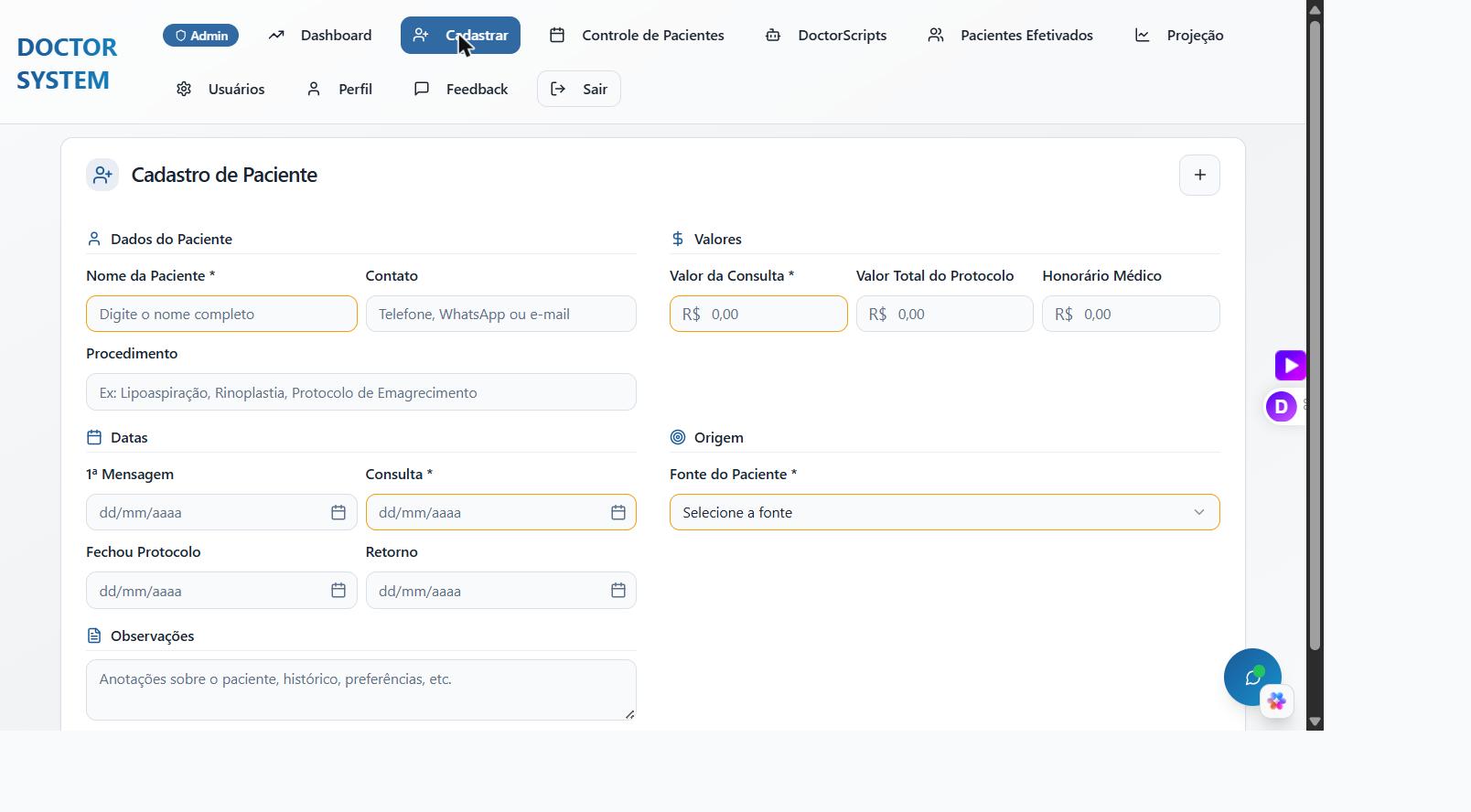
O que é
Tela usada principalmente pela secretária para registrar cada novo paciente. Layout em duas colunas para evitar rolagem. Todos os campos têm máscaras automáticas (datas em dd/mm/aaaa e valores em R$).
Passo a passo
- 1Preencha Nome (obrigatório) e Contato (telefone com WhatsApp).
- 2Selecione Procedimento, Origem (Tráfego ou Indicação) e modalidade (Online/Presencial).
- 3Informe as datas (Agendamento, Procedimento) e valores (1° Pagamento, Total).
- 4Adicione Observações se necessário e clique em Salvar.
Dica: Os status do paciente são inferidos automaticamente a partir das datas e valores preenchidos — você não precisa marcar manualmente.
Etapa 5
Pacientes
Encontre o paciente e abra a ficha
O que é
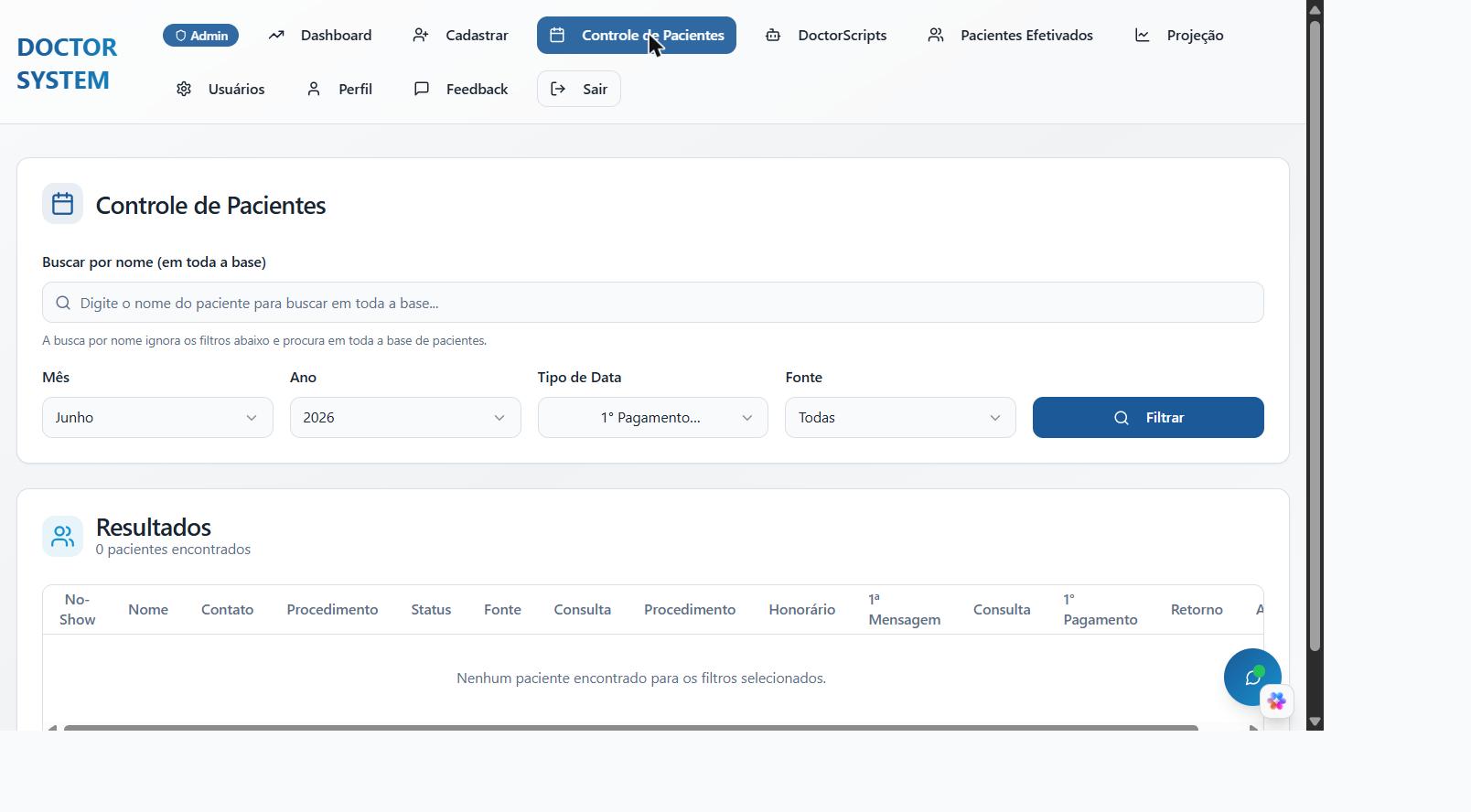
É por aqui que você chega à ficha de cada paciente. A lista abre nos pacientes com 1ª consulta no mês; em Todos aparece a base inteira. Clique no nome para abrir a ficha com consultas, documentos e, para o profissional, o prontuário.
Passo a passo
- 1Busque pelo nome, número ou telefone (a busca procura em toda a base), filtre por mês e origem ou toque em Todos.
- 2Clique no nome para abrir a ficha do paciente; o olho mostra um resumo rápido.
- 3Use o botão verde ao lado do telefone para abrir o WhatsApp Web em uma nova aba.
- 4Marque "Não compareceu" no menu de ações para registrar no-shows — isso impacta o dashboard.
Dica: Valores de consulta e de procedimento ficam na ficha do paciente e em Pacientes que Fecharam, não nesta lista.
Etapa 6
Pacientes que Fecharam
Quem já fechou o procedimento
O que é
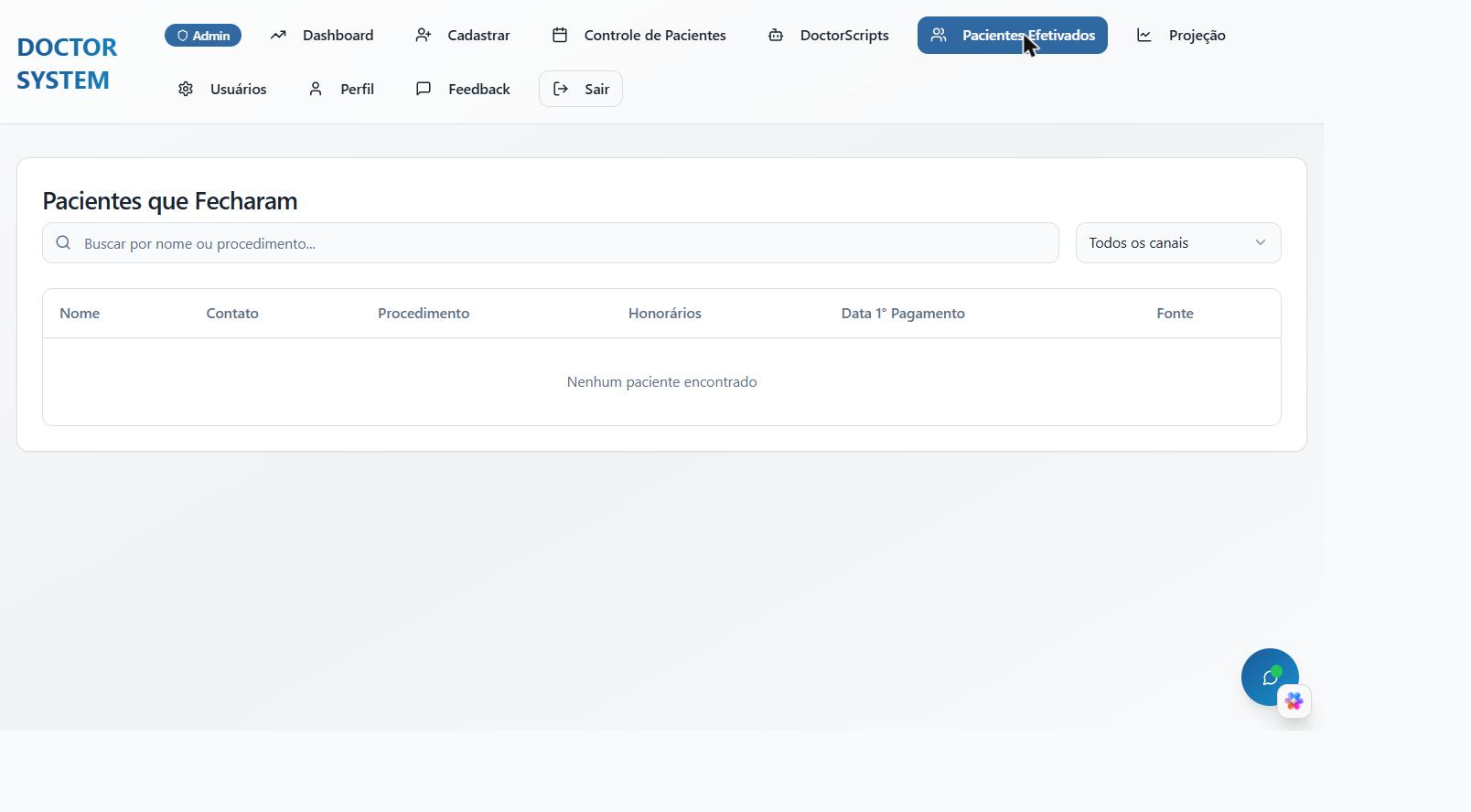
Lista somente os pacientes que efetivamente fecharam o procedimento (com valor pago > 0). Exibe agregações financeiras totais no topo e também tem botão de WhatsApp por linha.
Passo a passo
- 1Confira no topo a receita total, número de procedimentos e ticket médio do período.
- 2Use o filtro de período para ver fechamentos de meses específicos.
- 3Acione o WhatsApp para enviar mensagens de pós-venda ou agendar retorno.
- 4Exporte para PDF se precisar imprimir ou enviar relatório.
Etapa 7
Importar Planilha
Trazendo dados de Excel/CSV
O que é
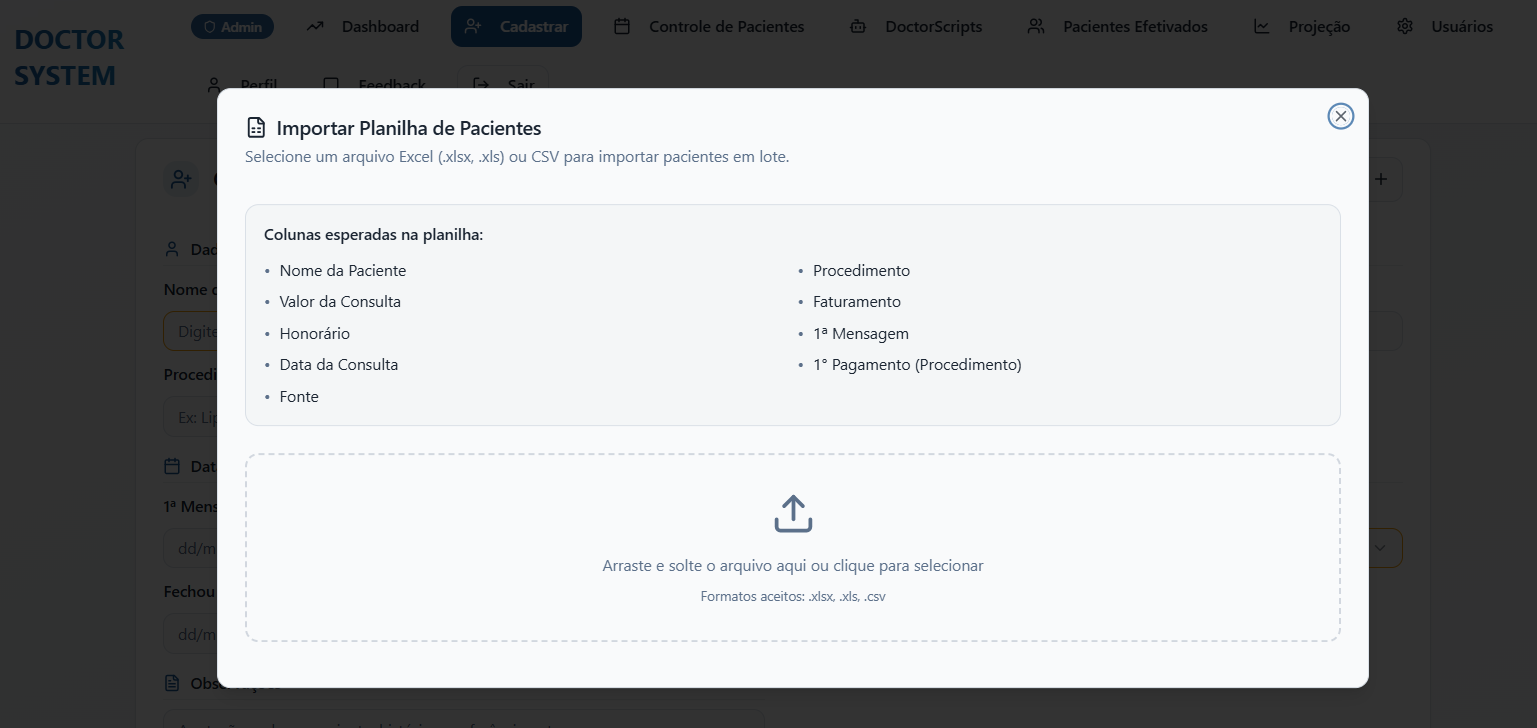
Em vez de cadastrar um por um, você pode importar uma planilha completa. O sistema reconhece colunas automaticamente e mostra indicadores de validação por linha (verde = OK, amarelo = aviso, vermelho = erro).
Passo a passo
- 1Acesse a tela de Pacientes e clique em "Importar planilha".
- 2Faça upload do arquivo .xlsx ou .csv.
- 3Confira o mapeamento automático de colunas e ajuste se necessário.
- 4Revise as linhas marcadas com avisos/erros antes de confirmar a importação.
Dica: Os títulos das colunas são reconhecidos de forma flexível (maiúsculas, acentos e variações funcionam).
Etapa 8
Projeção
Simulando cenários futuros
O que é
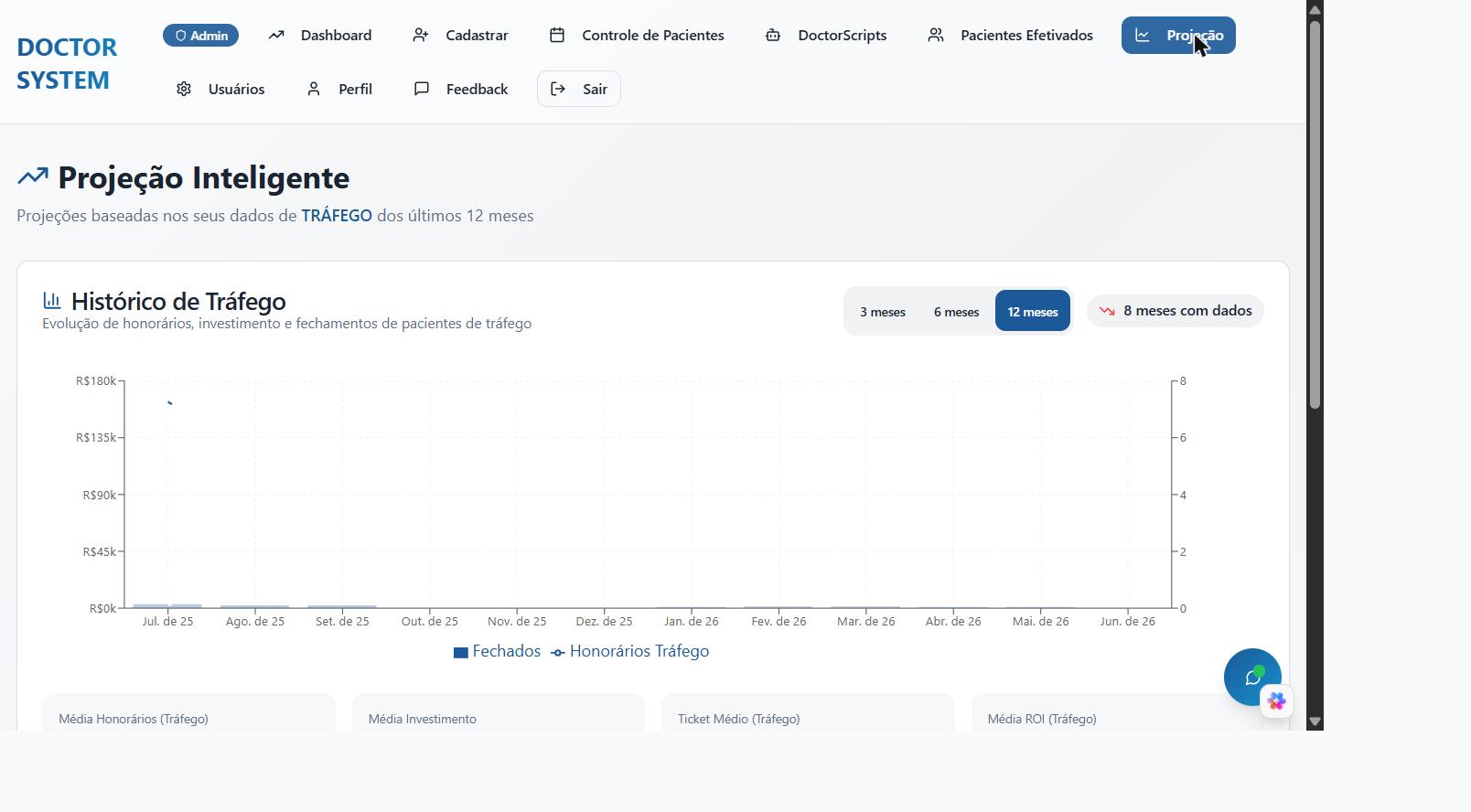
Tela exclusiva do Admin. Use sliders para simular taxa de conversão, ticket médio e investimento — o sistema calcula ROI projetado, número estimado de pacientes e receita prevista.
Passo a passo
- 1Ajuste os sliders de conversão e ticket conforme suas metas.
- 2Defina o investimento em tráfego que pretende fazer.
- 3Veja o cálculo automático de ROI, CPA e receita projetada.
- 4Clique em "Exportar PDF" para salvar a simulação.
Etapa 9
Scripts do Doctor IA
Mensagens prontas de WhatsApp
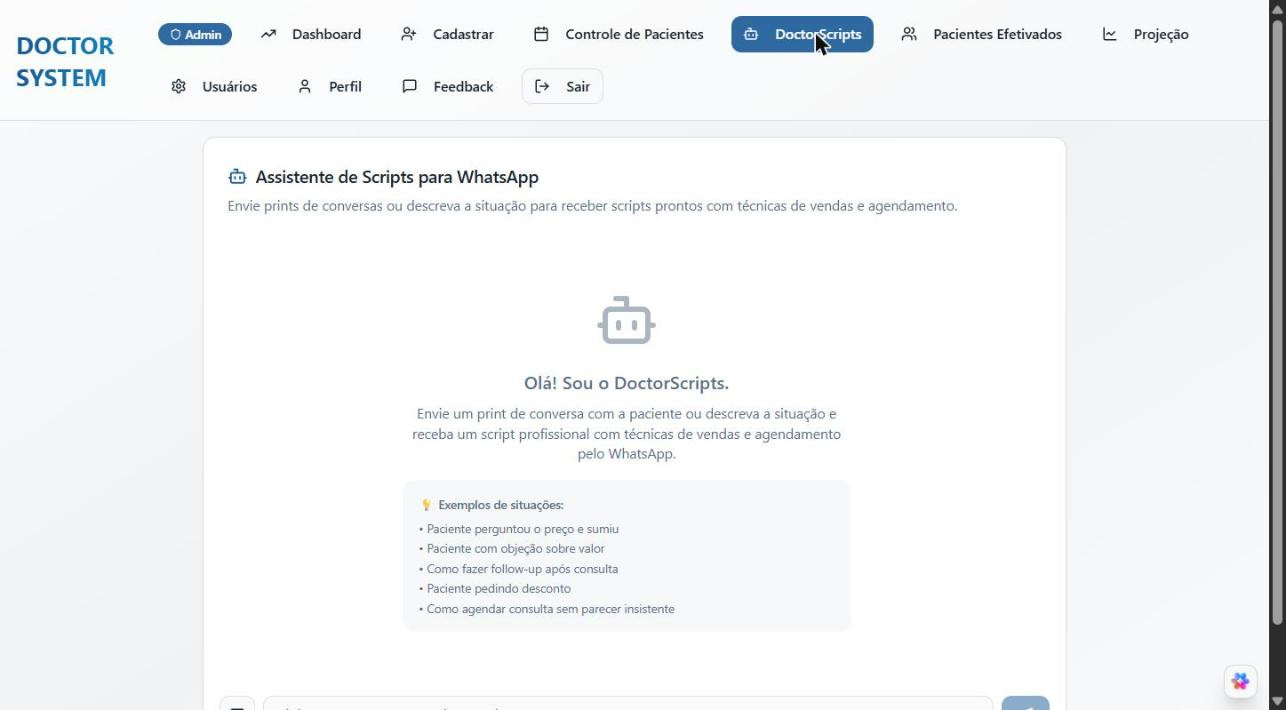
O que é
IA treinada para apoiar a equipe de vendas/atendimento. Pergunte sobre objeções comuns, scripts de fechamento, formas de quebrar resistência ou peça sugestões para mensagens de WhatsApp.
Passo a passo
- 1Abra o Doctor IA pelo botão flutuante no canto da tela (no celular, pelo botão de ações) e vá aos scripts de WhatsApp.
- 2Digite a dúvida em linguagem natural ou use uma das sugestões iniciais.
- 3Copie a resposta e adapte ao tom de voz da clínica.
- 4Use o histórico para revisitar conversas anteriores.
Dica: Quanto mais contexto você der (especialidade, perfil do paciente, objeção), melhor a resposta.
Etapa 10
Usuários
Convidando secretárias
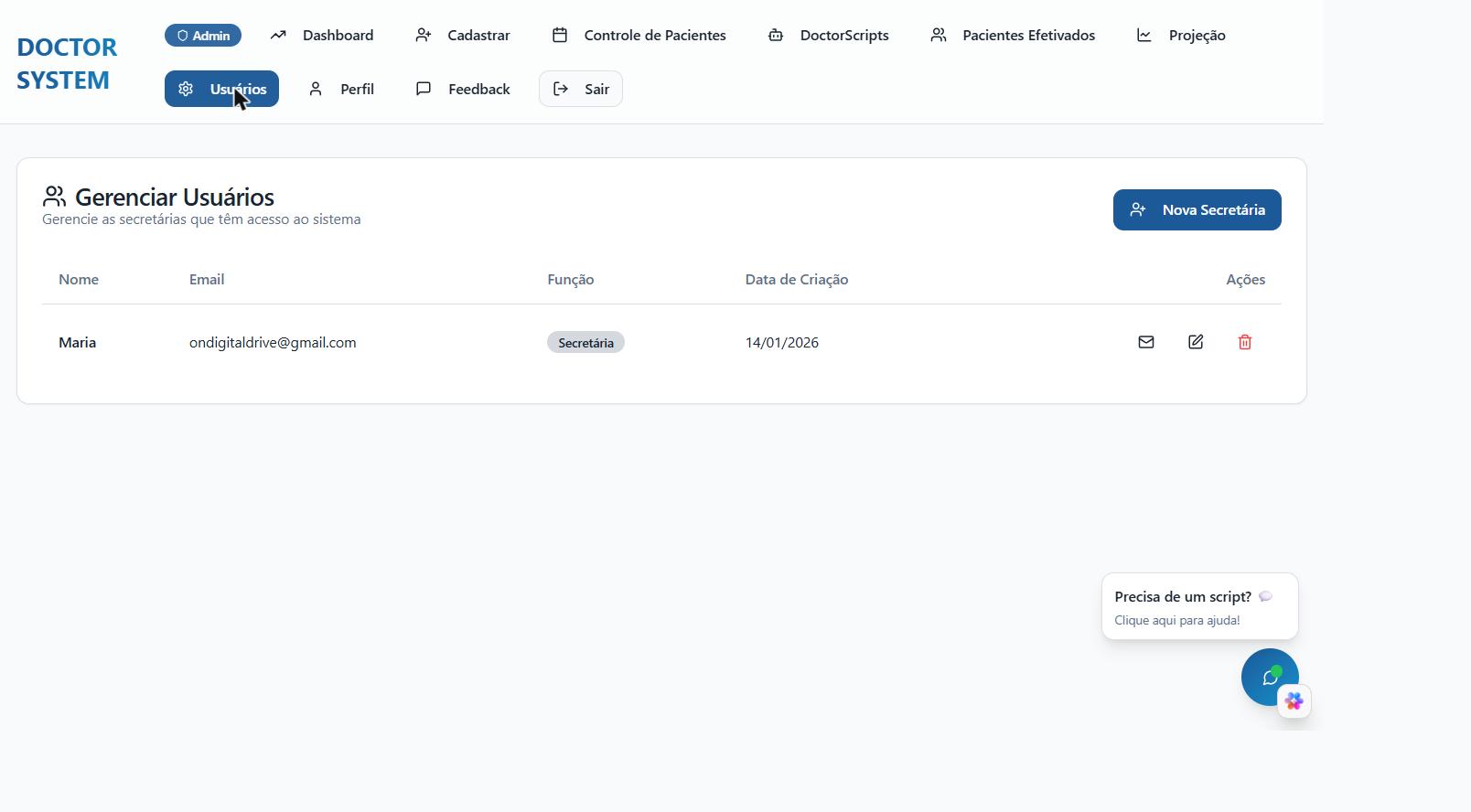
O que é
Tela exclusiva do Admin para criar contas de secretárias. Ao convidar, o sistema gera senha temporária, envia e-mail de boas-vindas e a secretária já entra com permissões reduzidas.
Passo a passo
- 1Clique em "Convidar secretária" e informe nome e e-mail.
- 2O sistema envia um e-mail com link e senha provisória.
- 3A secretária faz login e troca a senha no primeiro acesso.
- 4Quando alguém sair, use "Remover da equipe": o acesso para, nada é apagado e dá para reativar depois.
Etapa 11
Perfil
Dados pessoais e foto
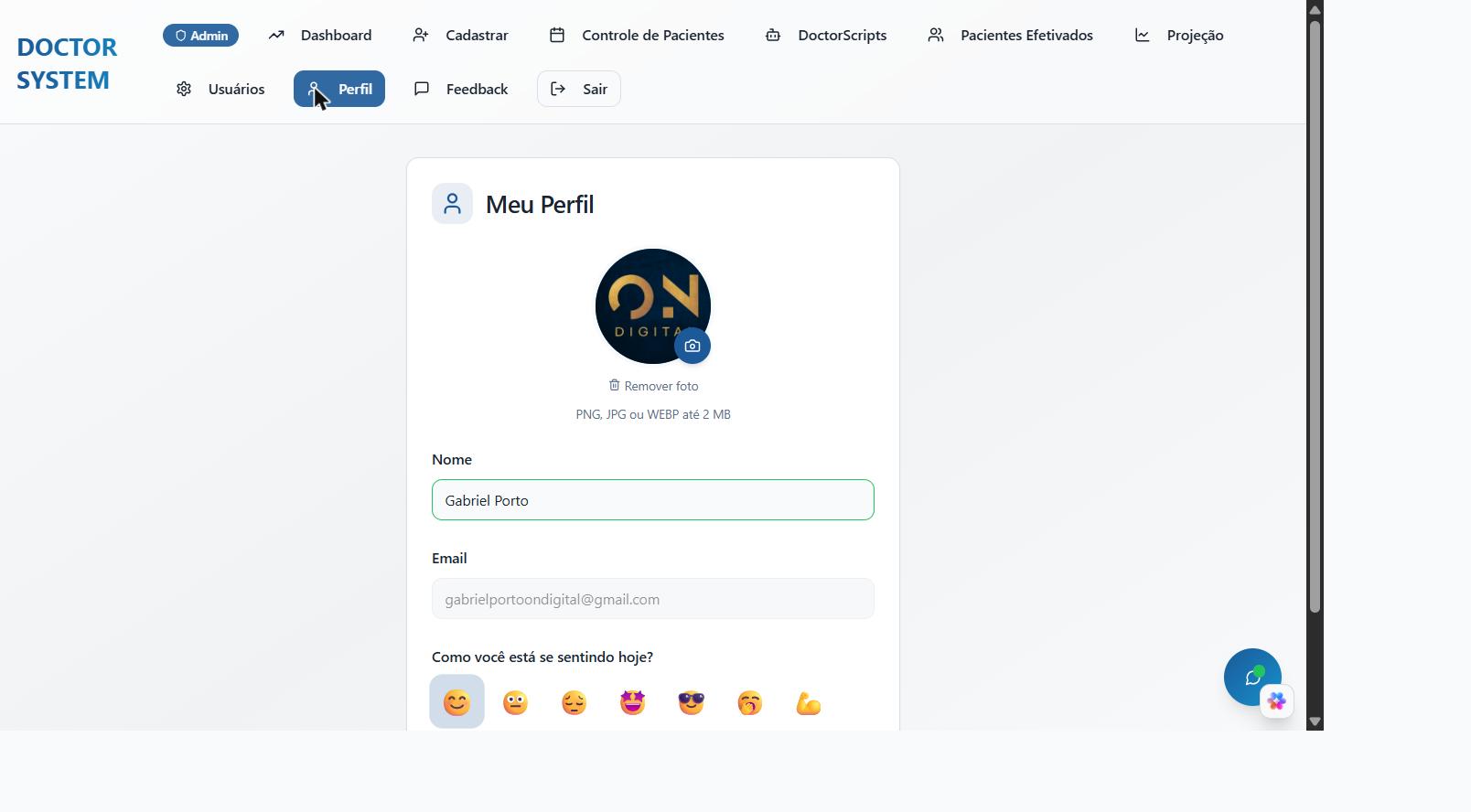
O que é
Cada usuário pode atualizar seus próprios dados: nome, foto de perfil (avatar customizado) e senha. As alterações são salvas imediatamente.
Passo a passo
- 1Clique no seu nome/avatar no topo da navbar e selecione "Perfil".
- 2Faça upload de uma foto clicando no avatar circular.
- 3Atualize seu nome se necessário.
- 4Use a seção "Trocar senha" para definir uma nova senha.
Etapa 12
Feedback e Sugestões
Ajude o sistema a evoluir
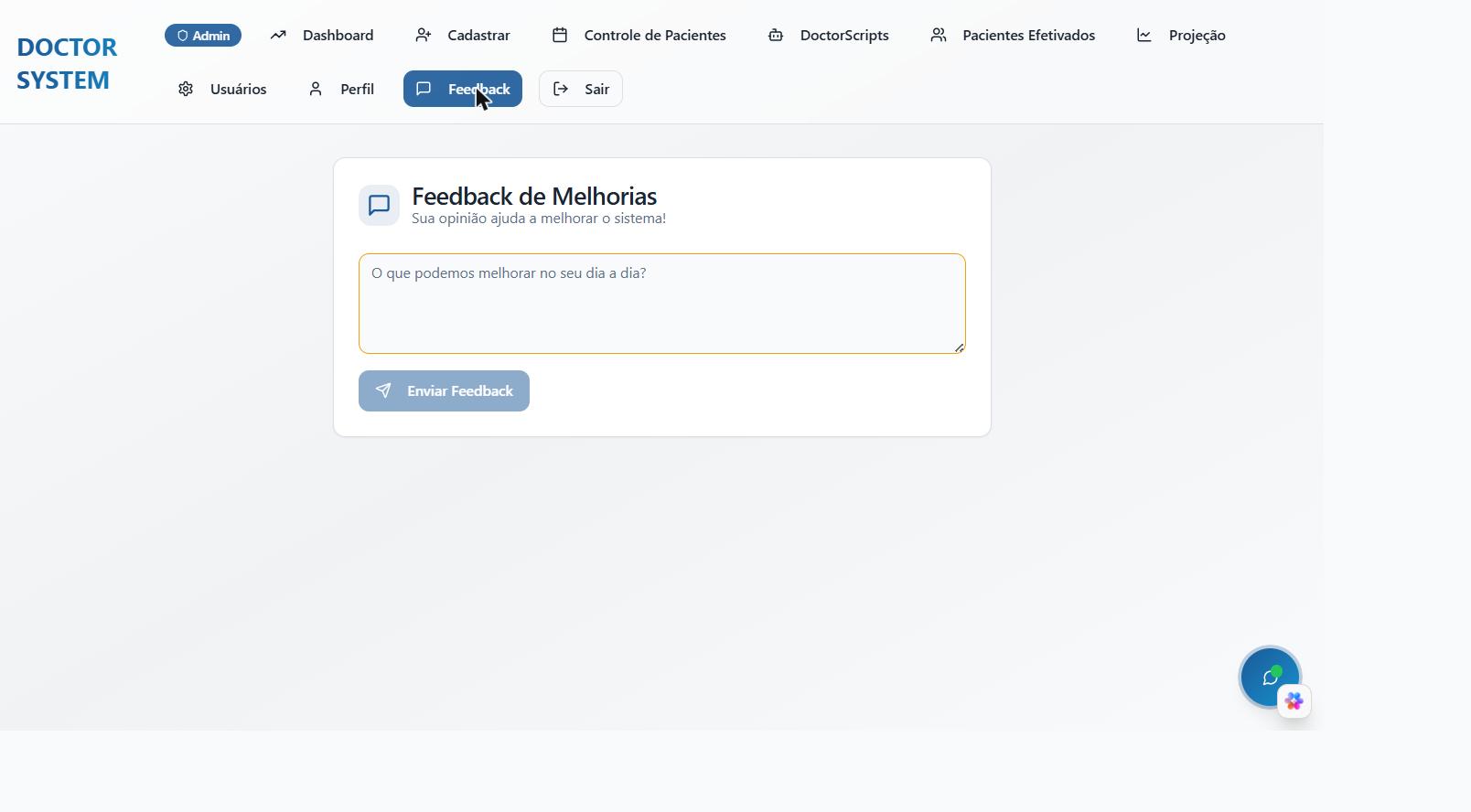
O que é
Canal direto para você reportar bugs, pedir melhorias ou sugerir novas funcionalidades. Cada envio é registrado e analisado pela equipe.
Passo a passo
- 1Selecione a categoria (Bug, Sugestão, Dúvida).
- 2Descreva o que aconteceu ou o que você gostaria.
- 3Envie e acompanhe o status na lista abaixo.
Dica: Quanto mais detalhe (com prints, se possível), mais rápido conseguimos atuar.
Pronto para começar?
Agora você conhece cada tela do Doctor System. Volte ao sistema e coloque em prática — e se tiver alguma sugestão, fale com a gente.